JsonViewer 광고 없음
https://coffeetalk.co.kr/jsonviewer
1. JSON 텍스트 편집 및 제어
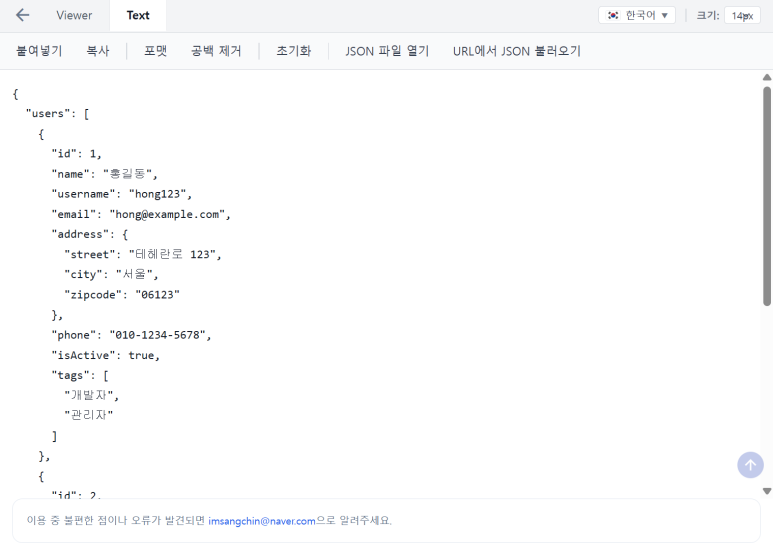
JSON 포맷터
작성한 JSON 데이터를 정렬하고 들여쓰기하여 보기 좋은 형태로 변환합니다.
JSON 압축
불필요한 공백과 줄바꿈을 제거하여 JSON 데이터를 한 줄로 압축합니다.
데이터 불러오기
- 데모 데이터: 예시용 JSON 데이터를 즉시 불러옵니다.
- URL 불러오기: 외부 API 주소나 JSON 파일 URL을 입력하여 데이터를 불러옵니다.
기본 편집 기능
- 복사: 작성한 JSON 텍스트를 클립보드에 복사합니다.
- 붙여넣기: 클립보드의 JSON 데이터를 입력창에 붙여넣습니다.
- 비우기: 입력된 JSON 텍스트를 모두 삭제합니다.
JSON 구문 오류 표시
JSON 형식이 올바르지 않은 경우, 화면 하단에 구체적인 구문 분석 오류 메시지를 표시합니다.
2. JSON 구조 분석 및 시각화
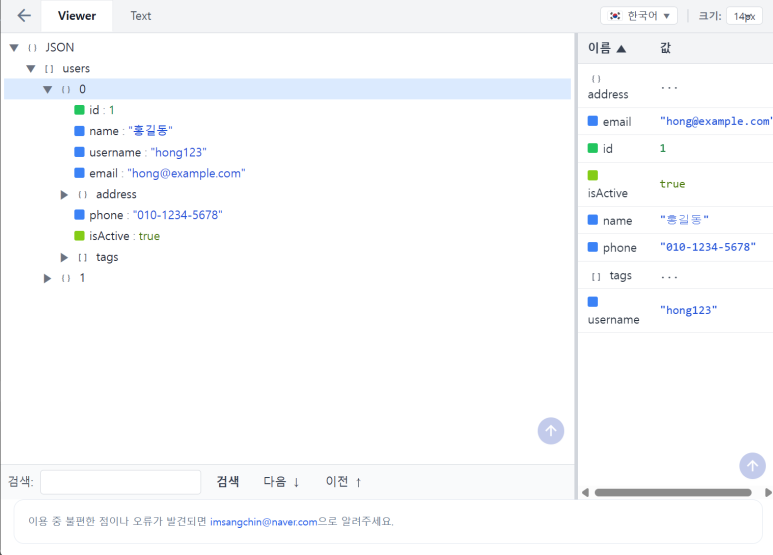
계층형 트리 보기
JSON 데이터를 접거나 펼칠 수 있는 트리 구조로 시각화합니다.
실시간 검색
JSON 데이터에서 키 또는 값을 검색할 수 있습니다.
검색 결과에 해당하는 노드로 즉시 이동하고, 일치하는 항목을 강조하여 보여줍니다.
데이터 타입 아이콘
각 데이터의 형식을 아이콘으로 구분하여 표시합니다.
지원하는 주요 데이터 형식은 다음과 같습니다.
- 문자열
- 숫자
- 참 또는 거짓
- 객체
- 배열
- Null
상세 표 보기
트리에서 객체나 배열을 선택하면 해당 데이터를 우측 표 형태로 자세히 보여줍니다.
키 이름에 숫자가 포함된 경우에도 자연스러운 순서로 정렬하는 Natural Sorting 기능을 지원합니다.
3. 사용자 편의 기능
키보드 단축키
- Ctrl 또는 Cmd + Enter
- JSON 텍스트를 분석한 후 Viewer 탭으로 이동합니다.
- Ctrl 또는 Cmd + Shift + F
- JSON 텍스트를 보기 좋은 형태로 정렬합니다.
- Ctrl 또는 Cmd + F
- Viewer 탭에서 검색 입력창으로 포커스를 이동합니다.
폰트 크기 변경
사용자가 편한 크기로 JSON 텍스트와 트리의 글자 크기를 조절할 수 있습니다.
자동 저장
마지막으로 작성한 JSON 텍스트와 폰트 설정을 브라우저의 로컬 스토리지에 저장합니다.
페이지를 새로고침하거나 다시 방문해도 이전 작업 내용을 복원할 수 있습니다.
다국어 지원
한국어와 영어를 선택하여 사용할 수 있습니다.